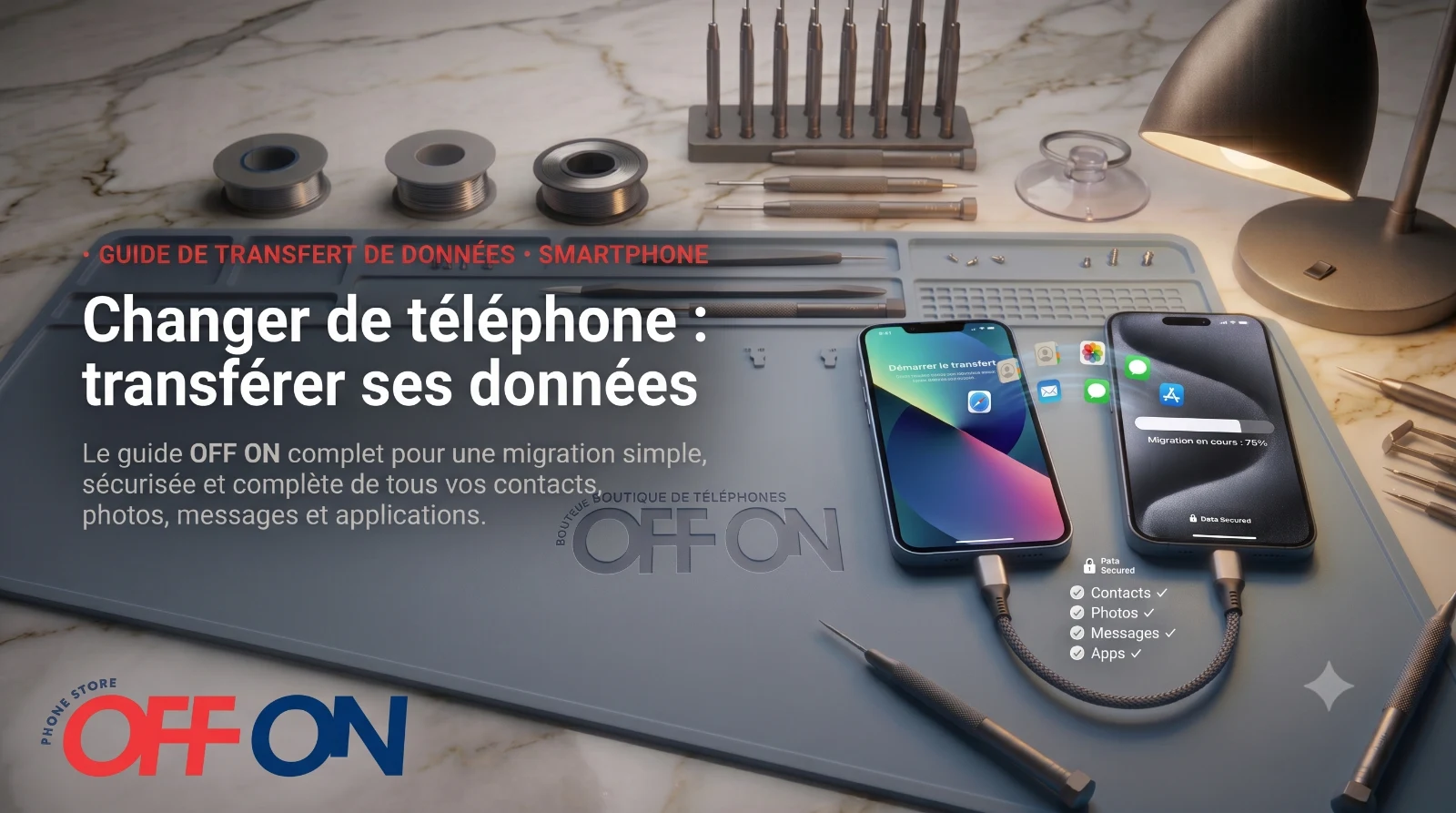
Changer de téléphone : transférer ses données sans rien perdre
Un nouveau téléphone, c’est la partie plaisir. Le transfert des photos, contacts et applications, c’est celle qui fait peur — à tort : bien préparé, tout passe en moins d’une heure, sans rien perdre. Voici la méthode complète, câble ou sans fil, quel que soit le duo d’appareils.
Avant de commencer : 4 préparatifs indispensables
iCloud sur iPhone, compte Google sur Android : lancez une sauvegarde complète la veille. C’est votre filet de sécurité si le transfert s’interrompt.
Transfert interrompu à 80 % faute de batterie = tout recommencer. Branchez les deux appareils pendant l’opération, sur un Wi-Fi stable.
Identifiant Apple ou compte Google, code de déverrouillage de l’ancien téléphone : ils seront demandés. Sans eux, rien ne démarre.
Paramètres → Discussions → Sauvegarde. C’est LA donnée que les gens perdent — deux minutes qui évitent des années de conversations envolées.
iPhone vers iPhone : « Démarrage rapide »
Le plus simple du marché. Allumez le nouvel iPhone à côté de l’ancien : une carte « Démarrage rapide » apparaît. Scannez le nuage de points avec l’ancien téléphone, choisissez « Transférer depuis un iPhone », et laissez faire — apps, photos, réglages, fonds d’écran, tout arrive tel quel. Votre eSIM se transfère aussi pendant l’assistant sur les modèles récents.
Android vers Android : Smart Switch et compte Google
Sur Samsung, Smart Switch (préinstallé) transfère tout par câble ou Wi-Fi : applications, SMS, photos, jusqu’à l’organisation de l’écran d’accueil. Le câble est plus rapide et plus fiable pour les grosses photothèques. Sur les autres marques, l’assistant de configuration restaure votre sauvegarde Google puis retélécharge vos applications.
Android ↔ iPhone : ça marche aussi
D’Android vers iPhone, installez « Migrer vers iOS » sur l’ancien téléphone et suivez l’assistant à la première configuration de l’iPhone — contacts, photos, SMS et même WhatsApp sont pris en charge. D’iPhone vers Samsung, c’est Smart Switch qui s’en charge, par câble ou depuis la sauvegarde iCloud.
Pas envie de vous en occuper ? Apportez les deux téléphones en boutique : on fait le transfert avec vous, on vérifie ensemble que tout est là, et vous repartez l’esprit tranquille.
Dernière étape : effacer l’ancien téléphone proprement
Photos récentes, dernier SMS, conversations WhatsApp : contrôlez sur le nouveau téléphone avant de toucher à l’ancien.
iPhone : Réglages → votre nom → Déconnexion (désactive Localiser et le verrou iCloud). Android : supprimez le compte Google. Étape obligatoire avant toute revente ou reprise.
Réglages → Réinitialiser → Effacer contenu et réglages. Le téléphone redevient neuf, sans aucune trace de vos données.
Un téléphone effacé et déverrouillé se reprend en 10 minutes en boutique — sa valeur vient en déduction du nouveau.
À lire aussi : vous hésitez encore sur le modèle ? Notre guide quel iPhone reconditionné choisir vous aide à trancher. L’ancien téléphone dort dans un tiroir ? Faites-le racheter à Lyon. Et protégez le nouveau dès le premier jour : coque et verre trempé, le duo gagnant.
Questions fréquentes
Combien de temps dure un transfert de données ?
De 30 minutes à 2 heures selon le volume de photos et de vidéos. Le transfert par câble est le plus rapide et le plus fiable ; en Wi-Fi, laissez les deux téléphones branchés côte à côte sans y toucher.
Vais-je perdre mes conversations WhatsApp ?
Non, à condition de faire une sauvegarde WhatsApp avant (Paramètres → Discussions → Sauvegarde) et de suivre le transfert intégré pendant la migration. Entre iPhone et Android, utilisez l’assistant officiel (Migrer vers iOS ou Smart Switch) qui prend WhatsApp en charge.
Et mes applications bancaires ?
Elles s’installent automatiquement, mais chaque banque demande une réactivation manuelle sur le nouveau téléphone : prévoyez votre carte bancaire ou vos identifiants, l’opération prend 5 minutes par application.
Faut-il effacer l’ancien téléphone avant de le vendre ou de le faire reprendre ?
Oui, et dans le bon ordre : vérifiez d’abord que tout est arrivé sur le nouveau, déconnectez ensuite les comptes (Localiser/iCloud sur iPhone, compte Google sur Android), puis lancez l’effacement complet. Sans cette déconnexion, le verrou d’activation bloque toute reprise.
Faire réparer en boutique à Lyon 7 : voir nos réparations de téléphone à Lyon.